
Pewnie Czytelnicy znają ten ból (ja na pewno) – piszemy artykuł lub raport, przygotowujemy prezentację, chcielibyśmy dodać informację, która doda kontekstu do naszego dokumentu. Widzieliśmy ją raptem kilka dni temu, tylko… teraz nie możemy jej już znaleźć. Może w historii przeglądania? Może, ale w pracy czy w domu?
Po kilkunastu, kilkudziesięciu minutach pewnie się odnajdzie. Ale właśnie straciliście tyle czasu, by dodać jedno-dwa zdania do swojego artykułu czy raportu.
Możecie oczywiście skrupulatnie robić notatki z czytanych treści, wrzucać je do Obsidiana (lub innego ulubionego programu do notatek), jakoś je ze sobą łączyć lub hierarchizować. Ale to też zajmie Wam sporo czasu.
Jak baza wiedzy, to z AI
Tu oczywiście możemy zaprząc do pracy AI. Jak pisałem w lutym, Claude Cowork dobrze nadaje się do tworzenia notatek z plików PDF czy wycinków ze stron internetowych oraz budowania między nimi powiązań.
Andrej Karpathy, współzałożyciel OpenAI i były główny naukowiec ds. AI w Tesli, poszedł dalej. Stworzył system, w którym wrzuca dokumenty systemowi AI, a ten drugi przerabia tę informację, tak by była łatwo dostępna dla Karpathy’ego (przez Obsidiana) i dla samego AI jako baza podręcznej wiedzy. Nazwał to LLM Wiki.
Tyle tylko, że system Karpathy’ego, oparty na programach w Pythonie i skryptach w Bashu, skierowany jest przede wszystkim do deweloperów. Ja postanowiłem odtworzyć taki system w Coworku.
Ale po co baza wiedzy dla AI?
Dla każdego, kto operuje na sporym zasobie informacji, potrzeba zbudowania bazy wiedzy jest dość oczywista. Marketingowiec potrzebuje wiedzy o konkurencji i jej produktach, naukowiec o najnowszych odkryciach w swojej dziedzinie, dziennikarz zarówno o najnowszych wydarzeniach w tematach, o których pisze, jak i o tym, jak do tych wydarzeń doszło – potrzebuje więc i wiedzy bieżącej i w pewnym sensie historycznej.
Ale chcemy pójść o krok dalej. Chcemy, żeby AI też korzystała z tej bazy wiedzy i żeby była trochę jak kolega z pracy, który był na tym samym szkoleniu co Wy, przeczytał te same raporty i teraz możecie go zapytać: „hej, czy to, co teraz robimy, nie kłóci się z tym, co czytaliśmy miesiąc temu?” i dostaniemy poprawną odpowiedź.
Większość ludzi używa AI jak bardzo szybkiej encyklopedii — zadają pytania o wiedzę ogólną, o sprawy, które model zna z internetu. Ale to, co wiesz Ty — twoja branża, twoi klienci, twoje notatki ze spotkań, wnioski, które wyciągnąłeś z lektury raportów — tego żaden model nie zna, bo tego nigdzie nie ma. LLM Wiki to sposób na zasypanie tej luki: zamiast za każdym razem tłumaczyć asystentowi AI kontekst od zera, budujesz bazę swojej wiedzy zawodowej (i nie tylko), a AI po prostu z niej korzysta.
LLM Wiki – czego potrzebujecie?
Czego potrzebujecie do stworzenia LLM Wiki dla siebie i swojej AI? Tak naprawdę lista jest krótka. Po pierwsze potrzebujecie Obsidian Web Clipper, a więc rozszerzenia, które ułatwia kopiowanie treści ze stron internetowych do plików Obsidiana. Dostępne jest nie tylko na popularne przeglądarki jak Chrome, Firefox czy Safari, ale również na te mniej znane jak Arc czy Vivaldi. Rozszerzenie to jest dostępne za darmo tutaj.
Po drugie potrzebny jest nam sam Obsidian, program do tworzenia notatek i zarządzania nimi. Dzięki niemu będziemy mieli wygodny dostęp do naszej prywatnej Wikipedii. Oprócz tego będziemy mogli obejrzeć graf naszej wiedzy czy skorzystać z licznych wtyczek do Obsidiana, na przykład takich, które pozwolą nam stworzyć system powtórek, jeśli będziemy chcieli się nauczyć materiału z naszej LLM Wiki.
Po trzecie i najważniejsze, potrzebujemy AI, która nam pozwoli automatycznie przetwarzać nasze treści, tworząc z nich pliki Obsidiana i połączenia między nimi. Tutaj naturalnymi kandydatami są Claude Cowork i ChatGPT Work. Tego ostatniego możemy nawet wypróbować za darmo – ale jak już pisałem, limity użycia ChatGPT Work w planie darmowym są tak niewielkie, że systematyczne korzystanie z niego do tworzenia LLM Wiki nie wydaje się możliwe.
Claude Cowork i ChatGPT Work to oczywiście systemy stworzone dla mniej technicznych użytkowników – ci bardziej techniczni mogą skorzystać z Claude Code, Codex czy Gemini CLI. Jednak użytkownicy tych produktów zapewne będą woleli wypróbować pełen system Karpathy’ego.
Dla prostoty będę pisał tak, jakbyście korzystali z Coworka. Ale to równie dobrze może być Work, a nawet na przykład Gemini CLI.
Krok po kroku
Jak więc stworzyć swoje pierwsze LLM Wiki? To proste, ale musicie się upewnić, że wszystko jest na swoim miejscu.
Po pierwsze, Cowork i Obsidian muszą korzystać z tego samego folderu. Obojętne, który ustawicie najpierw – czy stworzycie najpierw sejf Obsidiana i do niego skierujecie Coworka, czy też skorzystacie z podfolderu w folderze, w którym zwykle operujecie w Coworku i do niego skierujecie Obsidiana, wybierając opcję Otwórz folder jako sejf.
Po drugie, jeśli źródłami do naszych notatek będą strony internetowe, musimy skonfigurować Obsidian Web Clipper. Wybieramy Opcje – w Chromie wygląda to tak:
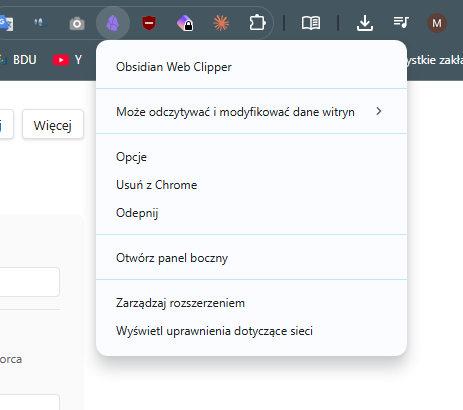
Idziemy do pozycji Szablony i tam wybieramy albo Szablon domyślny, albo tworzymy nowy szablon. W opcjach szablonu upewniamy się, że mamy wybrany odpowiedni Sejf i wybieramy podfolder dla naszych wycinków stron (Lokalizacja notatki) – u mnie jest to folder Inbox.
Jak już konfigurację mamy za sobą, to do folderu Inbox kopiujemy – przez Obsidian Web Clipper lub ręcznie, na przykład jeśli są to PDF-y – pliki zawierające treści, z których chcemy stworzyć lub rozszerzyć naszą LLM Wiki.
Kolejnym krokiem jest poproszenie AI, żeby nam to wszystko przerobiła na bazę wiedzy w plikach Markedown – formacie tekstowym, który jest podstawowym formatem Obsidiana. Poproszenie w 2-3 zdaniach raczej nie da świetnych wyników. Potrzebny jest dłuższy prompt, który krok po kroku wszystko wyjaśni sztucznej inteligencji. U mnie wygląda to tak:
Jesteś asystentem budującym moją osobistą bazę wiedzy w Obsidianie.
Twoim zadaniem jest przeczytanie nowego materiału źródłowego i
przetworzenie go na notatki w formacie Markdown.

## MATERIAŁ ŹRÓDŁOWY
Przeczytaj pliki: Folder Inbox

## STRUKTURA FOLDERÓW
Zapisuj notatki według schematu:
- /notatki/atomowe/ — notatki pojęciowe (jedna idea = jedna notatka)
- /notatki/zrodla/ — notatka-podsumowanie całego materiału
- /notatki/indeks/ — jeśli nie istnieje plik _indeks.md, stwórz go
  i aktualizuj przy każdej sesji

## SCHEMAT NOTATKI ATOMOWEJ
Każda notatka atomowa to osobny plik .md o nazwie w formacie
kebab-case (np. "efekt-sieciowy.md"). Struktura pliku:

---
tagi: [maksymalnie 3 tagi, ogólne kategorie tematyczne]
źródło: [[nazwa-pliku-źródłowego]]
data: RRRR-MM-DD
---

# [Tytuł pojęcia]

[Jedno zdanie — czym jest to pojęcie lub jaka jest kluczowa idea]

## Rozwinięcie
[3–5 zdań rozwijających ideę. Pisz własnymi słowami, nie przepisuj
źródła. Skupiaj się na tym, co nieoczywiste lub zaskakujące.]

## Zastosowanie / implikacje
[1–3 zdania: do czego to służy, dlaczego ma znaczenie,
jak można to wykorzystać]

## Powiązane
[[nazwa-powiązanej-notatki]] — jedno zdanie dlaczego są powiązane
(Jeśli powiązana notatka jeszcze nie istnieje, mimo to wstaw link —
stworzy "sierocy" link do uzupełnienia w przyszłości)

---

## SCHEMAT NOTATKI-PODSUMOWANIA ŹRÓDŁA
Jeden plik w /notatki/zrodla/ o nazwie takiej jak plik źródłowy.
Struktura:

---
tagi: [typ materiału: artykuł / pdf / raport / inny]
data: RRRR-MM-DD
autor: [jeśli znany]
url: [jeśli znany]
---

# [Tytuł materiału]

## O czym jest ten materiał
[2–3 zdania — esencja, dla kogoś kto widzi to po raz pierwszy]

## Kluczowe idee
[Lista notatek atomowych, które powstały z tego materiału,
każda jako link: [[nazwa-notatki]] — jedno zdanie czego dotyczy]

## Cytaty warte zapamiętania
[Maksymalnie 3 dosłowne cytaty z materiału, z krótkim komentarzem
dlaczego warto je zachować. Jeśli materiał nie ma cytatów wartych
zachowania, pomiń tę sekcję.]

## Moje pytania i wątpliwości
[Zostaw tę sekcję pustą z nagłówkiem — uzupełnię ją sam]

---

## SCHEMAT INDEKSU
Plik /notatki/indeks/_indeks.md — aktualizuj go po każdej sesji:

# Indeks bazy wiedzy

## Ostatnio dodane
[3–5 ostatnich notatek z datą]

## Tematy
[Pogrupuj wszystkie istniejące notatki atomowe według tagów.
Każda pozycja jako link [[nazwa-notatki]]]

---

## ZASADY OGÓLNE
1. Zdecyduj sam ile notatek atomowych stworzyć — tyle ile potrzeba,
   żeby osobno ująć każdą istotną ideę. Nie łącz różnych pojęć
   w jednej notatce, nie twórz też notatek trywialnych.
2. Pisz po polsku, nawet jeśli źródło jest po angielsku.
3. Nigdy nie przepisuj źródła — przetwarzaj i parafrazuj.
4. Jeśli dana notatka atomowa już istnieje w bazie,
   uzupełnij ją zamiast tworzyć duplikat.
5. Po zakończeniu napisz mi krótkie podsumowanie:
   ile notatek stworzyłeś, ile zaktualizowałeś,
   jakie tematy pokrywa nowy materiał.
Wy oczywiście możecie to zrobić inaczej – to tylko jeden z możliwych promptów, po prostu przykład, jak taki prompt może wyglądać. Taki prompt wklejamy Coworkowi/Workowi i czekamy na wyniki.
Po skończeniu przez AI pracy, w naszym folderze z Sejfem pokaże się folder notatki, z trzema podfolderami. Pierwszy to atomowe, zawierający notatki o poszczególnych pojęciach z naszych źródeł, drugi to źródła z krótkimi opisami naszych źródeł i wreszcie trzeci to indeks, zawierający bardzo ważny plik _indeks.md.
Działa on jak swoisty spis treści dla nas, ale jest ważny przede wszystkim dla naszej AI. Żeby nasza sztuczna inteligencja nie musiała czytać całej naszej bazy wiedzy (z czasem mogą to być setki, być może tysiące notatek), musimy jej dać indeks, by wybrała sobie te notatki, które są powiązane z naszym promptem. Jeśli mamy plik _indeks.md., to możemy użyć takiego prompta, by AI samo sobie wybrało odpowiedni kontekst:
Przeczytaj najpierw /notatki/indeks/_indeks.md, a następnie otwórz tylko te notatki, które są istotne dla mojego pytania. Pytanie: [...]Jak już wszystko jest przetworzone, usuwamy pliki z folderu Inbox – żeby AI nie przetwarzała ich ponownie, zużywając nasze limity użycia.
LLM Wiki – czy można prościej?
Możecie oczywiście zapytać, czy musicie za każdym razem wklejać długaśnego prompta, prawdopodobnie przechowywanego gdzieś na pulpicie w dokumencie tekstowym. Trudno nazwać to szczególną wygodą.
Tak, jak najbardziej da się prościej. Ale najpierw poeksperymentujcie z tym moim promptem (lub takim, jaki sami sobie stworzycie), tak by AI faktycznie wykonywało to, czego chcecie. Na przykład możecie woleć, żeby to AI czyściło Wasz Inbox po ukończeniu pracy.
I dopiero wtedy, kiedy już wszystko działa, jak należy, poproście swojego Worka czy Coworka, żeby Wam ten prompt zamienił w umiejętność (Skill), którą będziecie mogli zainstalować w swoim AI. Po zainstalowaniu wystarczy wpisać odpowiednią komendę, żeby uruchomić cały proces (komendy zaczynają się od ukośnika '/’ – u mnie ta komenda to '/dodaj-do-bazy-wiedzy’, Wy możecie wybrać krótszą nazwę).
LLM Wiki – dla kogo
Dla kogo jest LLM Wiki? Przede wszystkim dla tych, którzy przerabiają duże ilości informacji i nie chcą, żeby ta nowo nabyta wiedza ulotniła się po kilku tygodniach i na dodatek żeby była trudna do ponownego znalezienia. Dzięki Obsidianowi i Waszej AI te informacje będą dużo łatwiej dostępne.
Z tego samego procesu, być może w uproszczonej formie, mogą też skorzystać ci, którzy już używają Obsidiana. Nawet jeśli ktoś woli sam robić własne notatki, to możliwość, że AI zrobi nam linki między nimi i uzupełni indeks, jest nieoceniona. Dzięki temu i nam, i naszej AI, łatwiej będzie odnaleźć informacje.
Czy to nie trochę jak strzelanie z armaty do wróbla? Pewnie tak, ale raczej dla tych, którzy robią zaledwie po kilkanaście notatek rocznie. Takim osobom pewnie łatwo się zorientować w swoich zasobach, a nawet gdyby chciały wykorzystać je jako źródło wiedzy dla AI, to przy takiej ilości informacji LLM „łyknie” wszystko bez problemu.
Źródło grafiki: Sztuczna inteligencja, Nano Banana 2


 0 komentarzy