


Spełniliśmy marzenie Microsoftu – w końcu kupiliśmy sobie nową maszynę z Microsoft Windows 11, bo nasz staruszek z Windows 10 radził sobie coraz słabiej. Microsoft się cieszy, licząc zarobione pieniądze, a my zastanawiamy się, co zrobić, by przenieść nasze cyfrowe życie z jednego komputera na drugi. Nie tylko przecież pliki ze zdjęciami czy dokumentami, ale również zapewne dziesiątki zainstalowanych programów i masa dopieszczanych przez lata ustawień, dzięki którym komputer był nasz, a nie Microsoftu.
Rady Microsoftu. Dla cierpliwych
O ile jednak Microsoft na pewno bardzo się cieszy z naszego wkładu do jego potęgi finansowej, o tyle, jeśli chodzi o porady na temat tego, jak nasze życie przenieść ze starego kompa na nowy, to oferuje nam już rozwiązanie dość niepraktyczne. Strona Microsoftu zachęcająca nas do przejścia na Windows 11 podpowiada, by przenieść nasze pliki i aplikacje przy pomocy kombinacji usługi OneDrive i kopii zapasowej Windows.
Niestety nie jest to idealne rozwiązanie. Albo musimy sobie poszukać wolnego dysku twardego, na którym moglibyśmy zapisać kopie tymczasową, albo zapisać nasze pliki w chmurze OneDrive. Tu co prawda domyślnie mamy tylko 5 GB pamięci, ale jak usłużnie (choć tylko drobnym maczkiem) informuje nas firma, możemy je zwiększyć, korzystając z wersji próbnej usług Microsoft – zapewne Microsoft 365.
Jednak musimy pamiętać, że skorzystanie z dysku w chmurze do zapisania kopii zapasowej jest ćwiczeniem dla cierpliwych. Jeśli wasz komp ma ładnych parę lub wręcz paręnaście lat, to plików z dokumentami, zdjęciami, wideo oraz aplikacji możemy mieć na kilkaset gigabajtów.
Tymczasem nasze łącza internetowe są zwykle asymetryczne. Maksymalna prędkość wysyłania jest przeważnie kilkukrotnie niższa niż pobierania i nawet przy dość szybkim łączu internetowym rzędu 500 Mb/s maksymalna prędkość wysyłania to pewnie ok. 100 Mb/s. Dodatkowo tradycyjnie prędkość łącza podawana jest w megabitach, a nie megabajtach na sekundę, więc te 100 Mb/s to tak naprawdę 12,5 MB na sekundę. Chcecie zachować w chmurze kopię zapasową rzędu 500 GB? Poczekacie sobie jakieś 40000 sekund, czyli ponad 10 godzin.
Na szczęście istnieje dużo prostszy sposób.
Przenoszenie danych i programów z Windows 10 – razem z dyskiem?
Oczywiście istnieje pokusa, by nasze dane przenieść… wraz z dyskiem. I nie jest to zła pokusa, jak za chwilę zobaczymy, ale by to zrobić w sensowny sposób, musimy spełnić kilka warunków.
Po pierwsze, jeśli będziemy uruchamiać Windows z nowego dysku, to choć dostęp do dokumentów będziemy mieli (zapewne w mniej intuicyjnych miejscach niż wcześniej), to kompletnie nie przeniosą się nasze ustawienia, a większość naszych aplikacji będzie wymagała ponownej instalacji, bo się po prostu nie uruchomią. Więc to raczej nie jest dobra opcja.
Nie wiesz, jak podłączyć dysk? YouTube ma sporo odpowiednich przewodników, wystarczy wyszukać: „jak podłączyć dysk”.
Inną opcją jest uruchomienie systemu ze starego dysku. Jeśli nie aktywowaliśmy wcześniej systemu Windows 11 z nowego dysku, to natrafimy na komunikat, że „System Windows nie jest aktywowany”. Jeśli jak większość osób kupowałeś Windows 10 (lub jakąś wcześniejszą wersję Windows) razem z komputerem w wersji OEM, to licencja przypisana jest do płyty głównej starego komputera i nie będzie działać na nowym. W tym wypadku musisz aktywować system przy pomocy dostarczonego z komputerem klucza.
Jeśli jednak wcześniej uruchamiałeś już komputer z nowego dysku i aktywowałeś Windows 11, to po uruchomieniu Windows 10 system działa bez zarzutu, bo licencja została już przypisana do płyty głównej nowego komputera. I nie ma znaczenia ani z jakiego dysku uruchamiamy Windows, ani jaki jest numerek wersji systemu, bo licencje dla Windows 10 i 11 są takie same.
W obu przypadkach możemy po uruchomieniu systemu spokojnie zaktualizować go do Windows 11. Przenoszenie danych i programów z Windows 10 nie jest potrzebne, wszystkie będą na miejscu. Może z wyjątkiem niektórych ustawień, bo Windows 11 ma nieco inny niż Windows 10 interfejs użytkownika.
Przenoszenie danych i programów z Windows 10 – zadbaj o odpowiednią wersję systemu
Niestety, by to wszystko dobrze zadziałało, musi być spełniony jeden podstawowy warunek. Jeśli przesiadamy się z Windows 10 Home, to musimy się przesiadać na Windows 11 Home, to samo dotyczy wersji Pro.
Jeśli więc dopiero planujecie zakup komputera z Windows 11, to zadbajcie o to, by miał taki sam rodzaj wersji, jaką miał wasz stary komputer. Sprawdzicie ją łatwo, klikając prawym klawiszem myszy na ikonę „Ten komputer” i wybierając właściwości. Tam, w specyfikacji systemu Windows, będzie podana wersja systemu.
Jeśli już jednak kupiliście komputer i mieliście nieszczęście kupić taki z wersją niepasującą do wersji starego komputera, to będziecie mieli odrobinę więcej pracy.
A co jeśli wersja nie pasuje?
Jeśli na naszym starszym sprzęcie jest Windows 10 Home, a chcemy mieć Windows 11 Pro i kupiliśmy komputer z odpowiednią licencją, to procedura jest tak naprawdę bardzo prosta. Wchodzimy po kolei: Ustawienia → Aktualizacja i zabezpieczenia → Aktywacja → Zmień klucz produktu, wpisujemy klucz Windows 11 Pro dostarczony z komputerem, a system po sprawdzeniu klucza zaktualizuje nas do Windows 10 Pro. Potem pozostaje już nam tylko wykonać aktualizację do Windows 11 z poziomu Windows Update.
Nieco trudniej jest, jeśli mamy Windows 10 Pro, a kupiliśmy komputer z licencją Windows 11 Home. W tym przypadku Windows nie zezwala na prostą aktualizację do wersji Home, potrzeba jest tak zwana reinstalacja nakładkowa systemu – na szczęście pozwala ona na zachowanie danych i aplikacji. Szczegółowy opis, jak ją wykonać, znajdziecie w tym poradniku.
Przypadek szczególny – wersja pudełkowa Windows
Nieco inaczej sytuacja wygląda, jeśli na starym komputerze mamy wersję „pudełkową” Windows, czyli z dystrybucji Retail. Jeśli starego komputera nie chcemy już używać (a w każdym razie nie pod Windows), to możemy po prostu tę licencję przenieść na nowy komputer. I potencjalnie zaoszczędzić, kupując wersję komputera bez systemu operacyjnego.
W tym przypadku w Windows 10 na starym komputerze dezaktywujemy Windows poleceniem
slmgr /upk w wierszu poleceń przenosimy dysk do nowego komputera i tam uruchamiamy Windows 10. Następnie aktywujemy system znaną już sekwencją Ustawienia → Aktualizacja i zabezpieczenia → Aktywacja → Zmień klucz produktu. Jeśli jesteśmy zalogowani na konto Microsoft, to może się okazać, że aktywacja nastąpiła automatycznie. Pamiętajmy jednak – licencja Retail może być przenoszona dowolną ilość razy, ale może być aktywna tylko na jednym urządzeniu jednocześnie.
Przypadek szczególny nr 2 – przenoszenie z Windows 10 na laptopa
Kolejnym przypadkiem szczególnym jest laptop. Ze względu na to, że komputery przenośne mają całą elektronikę upakowaną na niewielkiej przestrzeni, to dodanie dysku jest zwykle niemożliwe, a wymiana SDD na stary… co najmniej kłopotliwa. Jeśli więc Wasz laptop nie ma specjalnej kieszeni umożliwiającej wymianę dysku bez otwierania całej obudowy, to osobiście radzę oddać go do zaufanego serwisu komputerowego, by tam nam podmienili dyski.
Jeśli jednak bardzo chcecie zrobić to sami, to polecam poszukanie podręcznika serwisowego dla waszego laptopa. Zwykle są one dostępne w internecie, a mogą Wam oszczędzić błędów i czasem poważnych konsekwencji tychże błędów.
A co jeśli nowy dysk jest sporo lepszy?
Czasem jednak przenoszenie danych i programów z Windows 10 na nowy dysk jest lepszym pomysłem niż uruchamianie wszystkiego ze starego dysku. Jest tak wtedy, gdy nowy dysk jest dużo szybszy. W szczególności, jeśli nasz nowy dysk korzysta z szybszego interfejsu NVMe a stary to SSD podłączony do wolniejszego interfejsu SATA (lub, nie daj Boże, jest to HDD), to sensowniejszą opcją jest przeniesienie wszystkiego – włącznie z systemem – na nowy dysk.
W takim przypadku system na starym dysku aktualizujemy do Windows 11, a następnie cały system „klonujemy” na nowy dysk. Warunek jest jeden – by zrobić to w mało skomplikowany sposób, nowy dysk musi być co najmniej równie duży jak stary. Nie jest to warunek trudny do spełnienia, bo raczej nie zakładam, że nowy komputer kupiliście z mniejszym dyskiem.
Na początek musicie zainstalować odpowiednie oprogramowanie. Mnie zdarzyło się w przeszłości korzystać z EaseUS Disk Copy (pod Windows) i z Clonezilli (pod Linuksem uruchamianym z pendrive’a), ale istnieją też inne programy, takie jak Macrium Reflect i DiskGenius. Jeśli to narzędzie windowsowe, to pamiętajcie, by zainstalować je na starym dysku – cała zawartość nowego zostanie usunięta…
Po uruchomieniu programu klonującego wybieramy nasz stary dysk jako źródłowy a nasz nowy jako docelowy. Pamiętajcie też, że z nowego zostaną usunięte wszystkie informacje, więc jeśli tam cokolwiek zapisaliście, to przenieście na stary.
Uwaga – uruchamiamy klonowanie!
Następnie uruchamiamy klonowanie. Może ono potrwać całkiem długo, w zależności od tego, jak duży dysk macie do sklonowania. Po sklonowaniu, jeśli nasza partycja główna nie wypełnia całego dysku, to zwiększamy jej rozmiar (by nie marnować przestrzeni dyskowej). Zapewne będzie można to zrobić w programie klonującym, zawsze też możecie to zrobić w standardowym narzędziu Windows, jakim jest „Utwórz” i sformatuj partycje dysku twardego.
Potem restartujemy system, wchodzimy do BIOS by zmienić domyślny dysk twardy na nowy i uruchamiamy Windowsy. Jeśli wszystko poszło dobrze, to powinny uruchomić się dużo szybciej niż dotychczas.
Jak więc widać, przenoszenie naszego cyfrowego życia na nowy komputer wcale nie musi być wielogodzinna gehenną. Zwykle wystarczy kilkadziesiąt minut i tylko w niektórych przypadkach – przy niepasujących licencjach lub klonowaniu dysku – może potrwać 2-3 godziny, raczej nie więcej. A na koniec dostaniemy kompa, do jakiego jesteśmy przyzwyczajeni – z wszystkimi plikami, programami i (prawie) wszystkimi ustawieniami. Prawie, bo tu Windowsy 11 trochę namieszały – ja na przykład do dziś tęsknię za Menu Start z Windows 10…
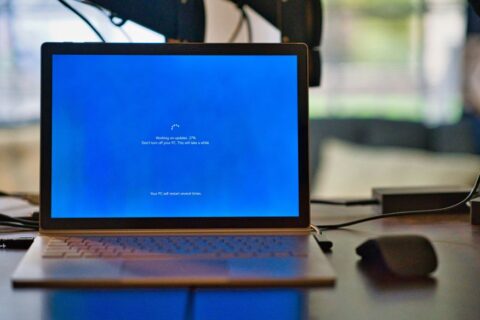
Źródło zdjęcia: Benjamin Lehman/Unsplash















Świetny artykuł – prosto i rzeczowo. Podpowiem tylko, ze producenci dysków SSD czy NVMe tacy jak Samsung, WD, mają swoje własne darmowe programy do klonowania, które można pobrać z ich stron.
Świetny artykuł – prosto i rzeczowo. Podpowiem tylko, że producenci dysków SSD czy NVMe mają własne darmowe programy do klonowania, które można pobrać z ich stron.
Dziękujemy za opinię!
Jest jeszcze jedna opcja. Wyjmujesz dysk ze starego laptopa, wkładasz do nowszego i… gotowe 🙂 To taki przypadek szczególny nr 3. Dwukrotnie sprawdzone w przypadku zamiany starszego laptopa tej samej firmy i serii na nowszy. (Konkretnie Lenovo X1 Carbon, dysk ssd m.2)